スマホでうまく英語を入力する 3 つの方法
·
英語の入力で、こんなことはありませんか?
- フリック入力だと英語が入力しにくい
- 1文字ずつタップするのが面倒
この記事では、スマホでうまく英語を入力する方法を紹介します。
目次
英語キーボードでスワイプ入力
日本語の **フリック入力** とは別の機能です。英語(QWERTY)キーボード上で、単語の綴りに沿って指を滑らせて入力します。 1文字ずつタップするより速く入力でき、**スペルを指で覚える** 練習になるので、英語の学習にはスワイプ入力をおすすめします。 *today* や *happy* など短い単語から試してみましょう。
単語のスペルを覚えたい/英語の勉強として入力練習もしたい

操作一覧
| 操作 | やり方 |
|---|---|
| 単語を入力 | 綴りに沿ってキーをスワイプ。指を離すと単語が確定します。文頭は自動で大文字になります。i → m とスワイプすると I'm と入力できます |
| 次の単語へ | 1語確定後、そのまま続けてスワイプ。単語のあいだに半角スペースが自動で入ります |
| 文を終える | スペースキーを2回 タップ → ピリオド(.)と半角スペース が入ります。そのまま次の単語をスワイプできます |
| 大文字で始める | 文の途中で単語の始めを大文字にしたいときはスワイプ開始前に Shift をタップしてからスワイプします |
| 誤変換を直す | 候補バーの別の単語をタップして差し替えるか、該当箇所をタップして直します |
| カーソル移動 | スペースキーを長押し してから、左右に動かす |
@videoiPhone でのスワイプ入力(QuickPath)デモ
音声入力
キーボードを **英語(QWERTY)** に切り替え、マイクをタップして英語で話します。表示された英文を確認し、必要なら手直しします。
素早く入力したい/自分の発音をチェックしたい

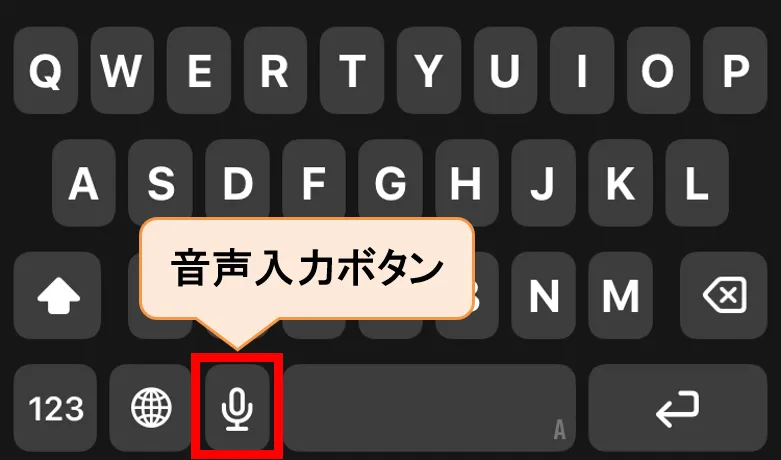
※ 日本語用キーボードのまま英語を話すと、カタカナで入力されることがあります。英語キーボードになっていることを確認してください。
向いている場面
メールの返信、チャット、メモなど、さっと英文を出したい ときに便利です。 静かな場所で使うのが理想ですが、マイクに向かって話せば少し騒がしい環境でも使えます。
発音チェックにも使える
- しっかり認識された → 発音がある程度通じた可能性が高い
- 違う単語と認識される → 発音や区切りを見直すきっかけになる
音声認識は完璧ではありませんが、自分の声が英語として拾われたか を確認する用途には役立ちます。 特に固有名詞は誤変換されやすい。誤変換がないか見直す
AI に英文を作ってもらう
日本語で英語にしたい文を送れば英文にしてくれます。
そもそも英語でどう表現するかわからない/自分の英語表現が合っているか不安

使えるツール
スマホのアプリやブラウザから、次のような 生成 AI(チャット型) が使えます。
- ChatGPT(OpenAI)
- Gemini(Google)
- Claude(Anthropic)など
※無料プランでも、十分に使えます。
使い方
- 使い慣れた AI アプリを開く
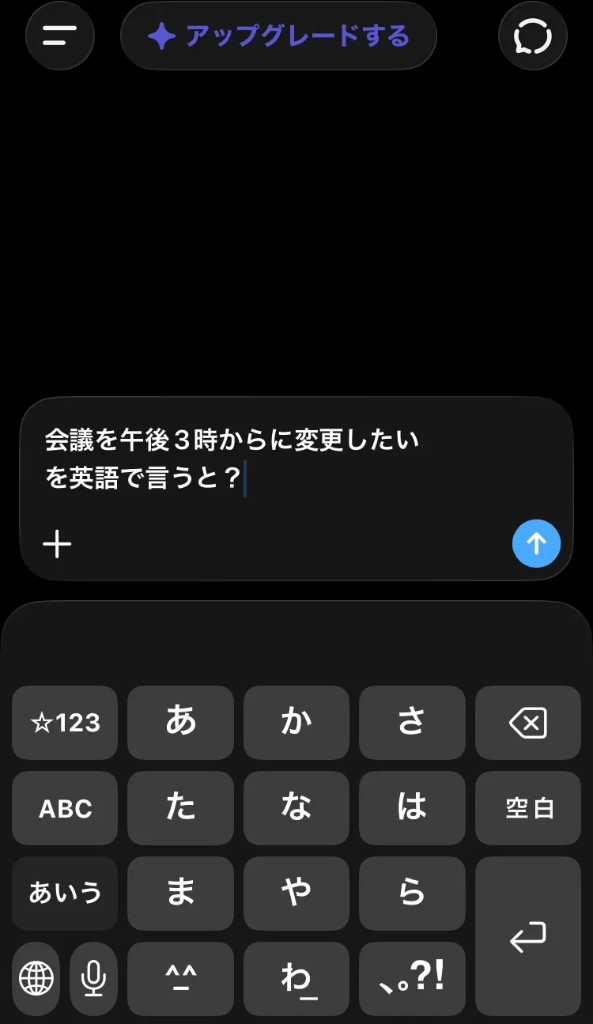
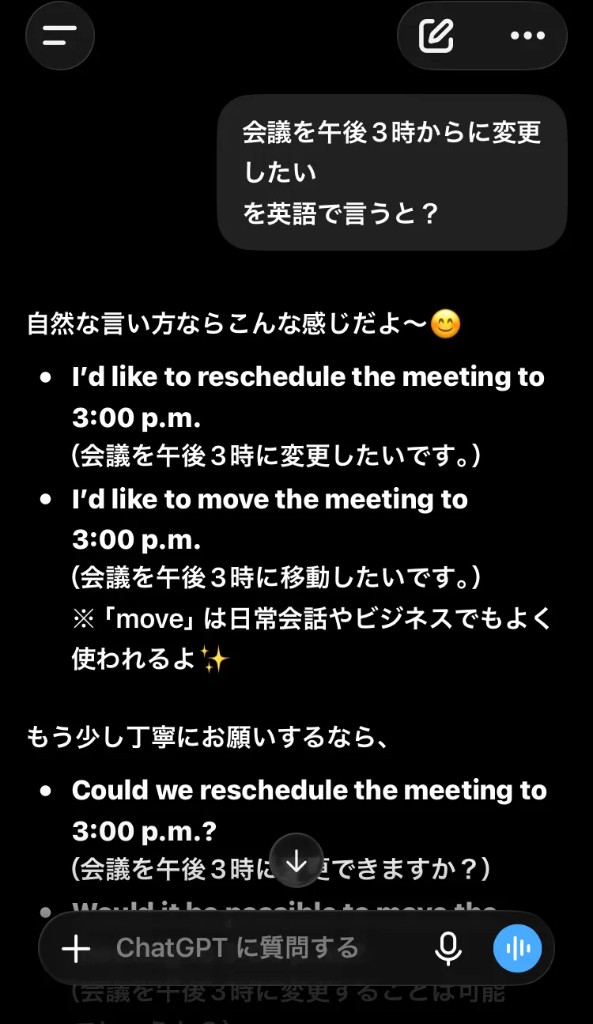
- 日本語で伝えたいことを送る(例:「会議を午後3時からに変更したい」を英語で言うと?)
- 返ってきた英文を読み、意味が合っているか確認する
- 問題なければ コピー してメール・チャット・メモに貼り付ける
- 必要なら単語を直して、自分の言葉に近づける
注意
AI の英文が必ず正しいとは限りません。言いたい内容と合っているか確認してください。
※ 「カジュアルな表現」「ビジネスで使える表現」など条件を足すと、場面に合った内容になりやすいです。
どれがおすすめ?
| あなたの目的 | おすすめの方法 |
|---|---|
| スペルを覚えたい/英語学習の一環として入力したい | スワイプ入力 |
| ハンズフリーで素早く入力したい/発音をチェックしたい | 音声入力 |
| 英文が思い浮かばない/英語に自信がない | AI に英文を作ってもらう |