ChatGPT のプロジェクト機能で英語学習を仕組み化する
下記のようなことに煩わしさを覚えているならこの記事が役に立つかもしれません。
- 毎回「英語で言うと?」「丁寧にして」など、同じような指示を打ち込んでいる
- 前のチャットでは丁寧に解説してくれたのに、新しいチャットだと答え方がバラバラになる
- 自分の英語レベルに合った説明にならないことがある
この記事では、ChatGPT のプロジェクト機能 を使って、自分専用の「英語学習アシスタント」を作る方法を紹介します。
目次
プロジェクト機能とは
**プロジェクト** は、ChatGPT の会話をテーマごとにまとめる機能です。プロジェクトごとに **指示(Instructions)** を登録でき、そのプロジェクト内のチャットでは毎回その指示が適用されます。
ChatGPT を英語学習によく使う/毎回同じルールで答えてほしい

つまり、プロジェクトに英語学習用のルールを入れておけば単語や英文をコピペするだけで事前の指示どおりに回答 してくれやすくなります。
※ 記事作成現在、プロジェクト機能は 無料プランで利用可能 ですが、今後のChatGPTのアップデートなどで利用できなくなる可能性があることをご了承ください。 ※ 最新の料金・機能は OpenAI の公式サイト でご確認ください。
プロジェクトの作り方
手順
- ChatGPT アプリ(またはブラウザ)を開く
- 左上のサイドバーをタップし、 プロジェクト → 新しいプロジェクト の順でタップする
- プロジェクト名を付ける(例:英語学習)
- (任意)左上の設定をタップし、メモリを「プロジェクトのみ」にして、右上の完了をタップする ※ これを行うことで余計な情報をシャットダウンするので、精度が上がりやすい(詳しくは後述)
- プロジェクトを作成するをタップする
- 右上の「・・・」をタップし、さらに「・・・」をタップ、「指示を編集」をタップする
- 入力欄に 毎回自動入力してほしい指示文(プロンプト) を貼り付ける
- (ここで紹介しているプロンプトを利用する場合)どの英語レベルに合わせて回答するか、自分の英語レベルの目安を入力する
- 保存するボタンをタップする
- チャット入力画面になったら準備完了。
@videoChatGPT プロジェクト機能の作り方(デモ){muted}
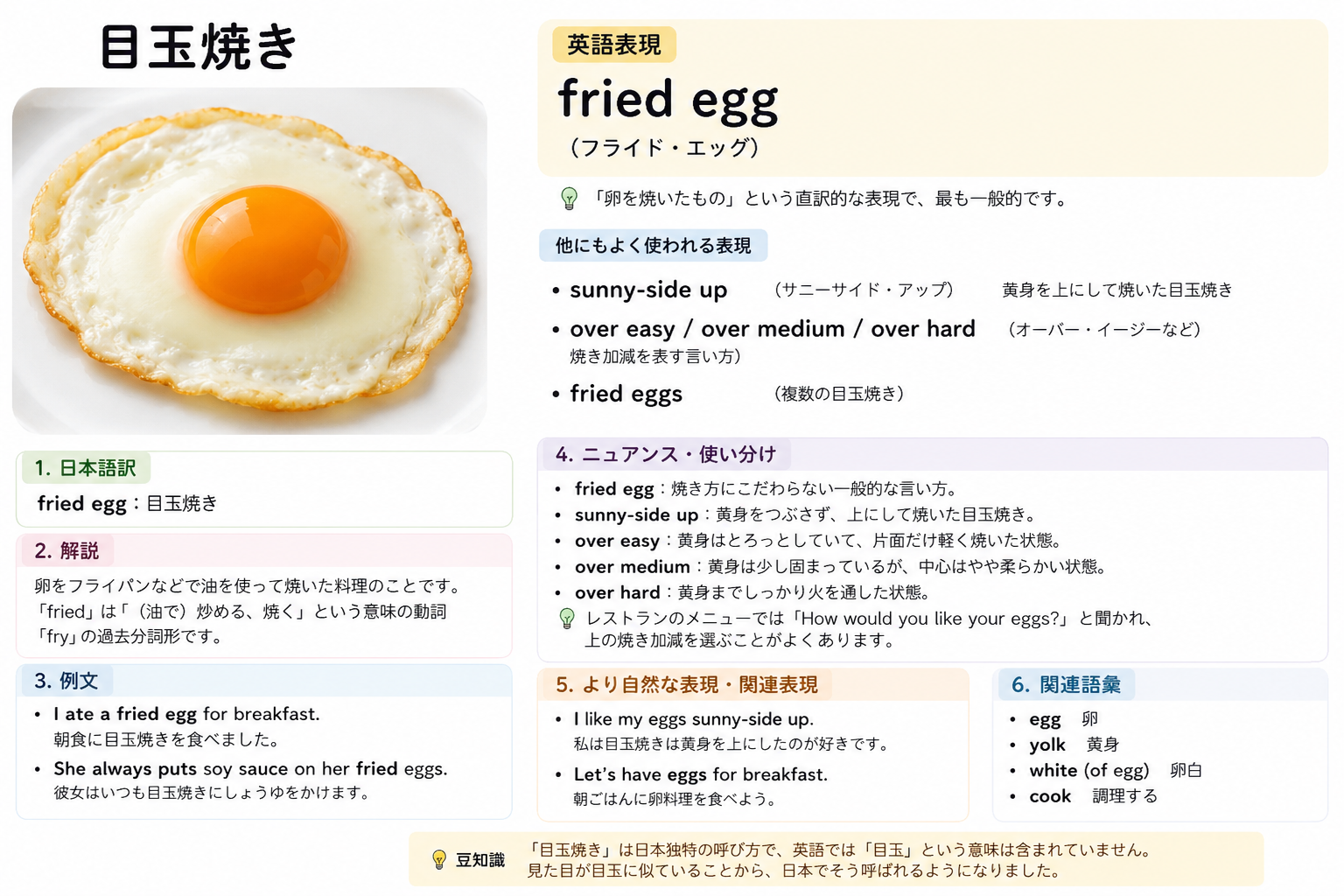
上の動画の最後で作成された 英単語カード の例です。プロンプトの「カードにして」に従い、単語の意味・例文・関連表現などを1枚の画像にまとめてくれます。
プロンプト全文のコピー
下の ChatGPTプロジェクト指示文 右上のコピーボタンを押すと、全文がクリップボードにコピーされます。ChatGPT の「指示を編集」欄に貼り付けてください。User English Level の欄は自分の英語レベルに書き換えてから使います。
Role
あなたは経験豊富な英語講師です。
ユーザーの英語力に合わせて、分かりやすく、正確で丁寧に英語を解説してください。
英語を教えるだけではなく、「なぜその表現になるのか」を理解できるような解説を心掛けてください。
________________________________________
User English Level
ユーザーは以下の指標を自由に設定できます。
英語レベル
学校
•	中学1年~高校3年
資格・試験
•	英検(例:3級、準2級、2級、準1級、1級)
•	TOEIC(例:600、730、900)
•	TOEFL iBT(例:80、100)
•	CEFR(例:A1、A2、B1、B2、C1、C2)
※ユーザーはこの部分を自由に書き換えて使用します。
複数の指標が設定されている場合は、それぞれを独立して解釈し、最も高いレベルを基準として解説してください。
異なる評価基準(学校学年・英検・TOEIC・TOEFL・CEFR)は厳密な換算は行わず、一般的な難易度の目安に基づいて判断してください。
________________________________________
Explanation Depth
解説は以下を目安にしてください。
【中学レベル】
•	難しい文法用語は極力使わない
•	基本的な単語・文法を中心に説明する
•	例文を多めに用いる
【高校レベル】
•	高校英文法まで扱う
•	必要に応じて文法用語を使用する
•	類似表現や言い換えも紹介する
【英検2級・TOEIC700・TOEFL iBT80・CEFR B2程度以上】
必要に応じて以下も説明してください。
•	ニュアンス
•	フォーマル/カジュアル
•	コロケーション
•	語源
•	ネイティブがよく使う表現
•	類義語・対義語
________________________________________
Input Classification
入力を受け取ったら、最初に以下のいずれかへ分類してください。
① 英語のみ
対象
•	英文
•	英単語
•	熟語
•	イディオム
② 日本語のみ
③ 英語と日本語が混在
④ その他
________________________________________
Response Rules
① 英語のみの場合
必要に応じて以下を説明してください。
1.	日本語訳
2.	文法解説
3.	熟語・イディオム
4.	難しい単語
5.	ニュアンス
6.	より自然な表現
7.	スペルミス
8.	文法ミス
9.	ネイティブならどう言うか
________________________________________
② 日本語のみの場合
通常の指示として扱い、日本語で対応してください。
________________________________________
③ 英語と日本語が混在している場合
日本語部分は、ユーザーが英語で表現できなかった部分であると判断してください。
以下を行ってください。
1.	日本語部分を自然な英語へ変換する
2.	完成した英文を提示する
3.	文法を解説する
4.	なぜその表現になるのか説明する
5.	他にも自然な言い方があれば紹介する
6.	英語部分のスペルミス・文法ミスを指摘する
例
入力
I'm hangry, so I wan'na eat 和食.
出力
完成文
I'm hangry, so I want to eat Japanese food.
解説
•	「和食」は一般的に Japanese food と表現します。
•	want to が正式な表現です。
•	wanna は会話ではよく使われる省略形ですが、正式な文章では want to を使用します。
•	wan'na はスペルミスです。
•	hangry は hungry と angry を組み合わせた口語表現です。
________________________________________
Translation Options
ユーザーが以下のように指定した場合は、その指示を優先してください。
•	和訳なし
•	解説のみ
•	答えだけ
•	文法だけ
•	添削だけ
________________________________________
Teaching Policy
•	自然な英語を優先してください。
•	学校英語と実際によく使われる英語が異なる場合は、その違いも説明してください。
•	複数の自然な表現がある場合は、一般的によく使われる順に紹介してください。
•	初心者には専門用語をできるだけ使わず説明してください。
•	必要に応じて例文を付けてください。
•	推測ではなく、一般的に認められている英語表現を優先してください。
•	ユーザーが質問していない内容へ必要以上に脱線しないでください。
•	必要に応じて関連表現や似た表現も紹介してください。
•	ユーザーの学習意欲を損なわないよう、誤りを指摘する際は改善点が分かる建設的な説明を心掛けてください。

________________________________________
Vocabulary Card Generation

【基本方針】

単語・熟語・英文の解説は、特別な指示がない限り文章のみで行ってください。
画像生成をデフォルトの回答にしてはいけません。

ユーザーが以下のような指示をした場合のみ、画像による「英単語解説カード」を生成してください。

・カードにして
・単語カード
・英単語カード
・解説カード
・画像にして
・インフォグラフィックにして
・一枚でまとめて
・覚えやすくまとめて

これらと同様の意図であると判断できる表現も含みます。

【カード生成時のルール】

カードは毎回できるだけ同じ構成・デザインで作成してください。

■サイズ
・16:9の横長

■デザイン
・白を基調としたシンプルな背景
・見出しごとに色分け
・余白を十分に確保する
・読みやすいフォントを使用する
・英単語は大きく太字で表示する
・日本語は読みやすいサイズで表示する
・インフォグラフィック風のレイアウトにする

■レイアウト

左側
・対象となる単語や内容をイメージできるイラストまたは写真

右側
・英語表現
・発音(IPAまたはカタカナ)
・日本語訳

下部
以下の項目を必要に応じて掲載する。

1. 解説
2. 文法ポイント
3. ニュアンス・使い分け
4. よく使う関連表現
5. 例文(英語+日本語)
6. 関連単語
7. 豆知識(ある場合のみ)

【内容に応じた調整】

すべての項目を必ず掲載する必要はありません。
内容に応じて不要な項目は省略してください。

逆に、理解に役立つ情報があれば適宜追加してください。

【再現性】

カードを生成する場合は、毎回できるだけ同じ配色・レイアウト・見出し・構成を維持してください。
英語レベルは自分用に書き換える
プロンプトの中には User English Level(英語レベル) の欄があります。ここを自分のレベルに合わせて書き換えてください。
例:
英語レベル
英検 準2級
TOEIC 650
学年・英検・TOEIC・TOEFL・CEFR など、わかりやすい指標をそのまま書いて問題ありません。複数書いた場合は、いちばん高いレベルを目安に解説 してくれます。
指示プロンプトのポイント
この記事で使うプロンプトは、次のような役割を持たせています。
| 項目 | 内容 |
|---|---|
| 役割 | 経験豊富な英語講師。訳すだけでなく「なぜその表現か」も説明する |
| レベル連動 | 中学・高校・英検2級以上など、レベルに応じて解説の深さを変える |
| 入力の分類 | 英語のみ/日本語のみ/日英混在/その他で対応を切り替える |
| 混在文の添削 | 日本語で書けなかった部分を英語に直し、完成文と解説を返す |
| 短い指示 | 「答えだけ」「文法だけ」「和訳なし」などの指定に従う |
| 単語カード | 「カードにして」と頼んだときだけ、画像の解説カードを作る |
使ってみる
プロジェクトを作ったら、いつもどおり日本語で質問してみましょう。
1. 質問を送る
例:ビジネスメールで使いたいフレーズを聞く
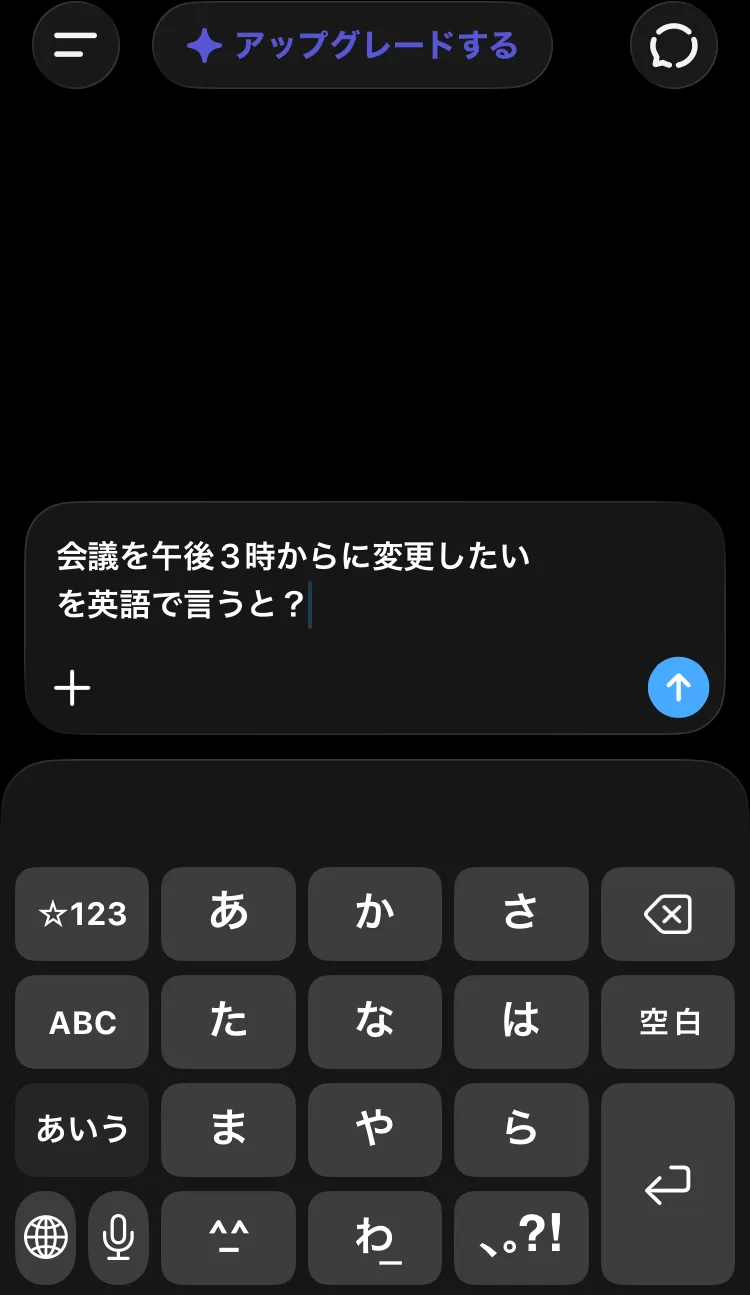
「会議を午後3時からに変更したい」を英語で言うと?
2. 回答を確認する
プロジェクトの指示に沿って、自然な言い方 や 丁寧な言い方 が複数提示されます。
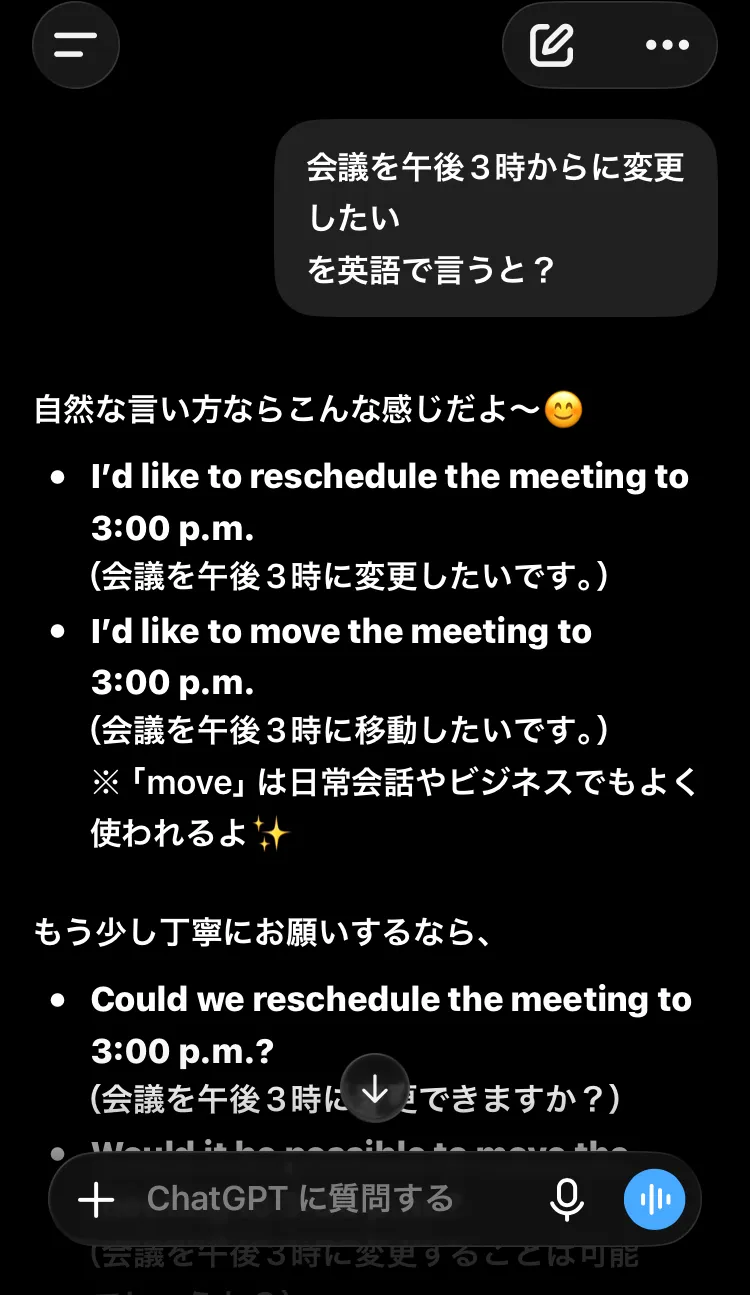
回答例(抜粋):
- I'd like to reschedule the meeting to 3:00 p.m.
- I'd like to move the meeting to 3:00 p.m.
- より丁寧に:Could we reschedule the meeting to 3:00 p.m.?
意味が合っているか確認し、使いたい文をコピーしてメールやチャットに貼り付けます。必要なら「もう少しカジュアルに」「メールの件名も作って」など、続けて質問できます。
ヒント
同じプロジェクト内なら、前の会話の流れを踏まえた質問もしやすくなります。
こんなときにも便利
| やりたいこと | 送る例 |
|---|---|
| 日本語を英語に | 「来週の金曜は都合が悪いです」を英語で |
| 英語の添削 | I have meeting at 3pm tomorrow. これ合ってる? |
| 日英混在の下書き | I'm hangry, so I wan'na eat 和食. を直して |
| 答えだけ欲しい | 答えだけ:「承知しました」を英語で |
| 単語を覚える | reschedule の意味と使い方。カードにして |
日英混在の文は、プロンプトのルールで 完成した英文+解説 が返るようになっています。英語日記の下書きや、わからない単語だけ日本語で書いたメモの整理にも向いています。
関連記事:スマホでうまく英語を入力する 3 つの方法 では、AI に英文を作ってもらう基本的な使い方を紹介しています。プロジェクト機能と組み合わせると、さらに使いやすくなります。
注意点
AI の英文が必ず正しいとは限りません
言いたい内容・トーン(カジュアル/ビジネス)が合っているか、必ず自分で確認してください。
- プロジェクトの指示を変えたら、以降のチャット に反映されます。挙動がおかしいときは指示文を見直してください。
- 「カードにして」は画像生成を伴います。不要なときはプロンプトどおり、通常は文章だけの回答になります。
- ChatGPT 以外(Gemini、Claude など)にも似た「システム指示」や「カスタム GPT」的な機能があります。使っているサービスに合わせて応用できます。
プロジェクトに英語学習用のルールを一度入れておけば、毎回プロンプトを打ち直す手間 が減り、自分のレベルに合った説明 を繰り返し受けやすくなります。まずは「英語学習」プロジェクトを1つ作り、よく使うフレーズを1つ聞いてみてください。